Domain ex-manager.de kaufen?
Wir ziehen mit dem Projekt
ex-manager.de um.
Sind Sie am Kauf der Domain
ex-manager.de interessiert?
domain@kv-gmbh.de · 0541-91531010
Domain ex-manager.de kaufen?
Wie kann man WhatsApp-Chats mit einem OneDrive-Backup auf einem Android-Telefon wiederherstellen?
Um WhatsApp-Chats mit einem OneDrive-Backup auf einem Android-Telefon wiederherzustellen, müssen Sie sicherstellen, dass Sie ein aktives OneDrive-Konto haben und dass Ihre WhatsApp-Chats zuvor auf OneDrive gesichert wurden. Öffnen Sie WhatsApp auf Ihrem Telefon, geben Sie Ihre Telefonnummer ein und verifizieren Sie sie. Während des Einrichtungsprozesses wird WhatsApp Sie fragen, ob Sie ein Backup wiederherstellen möchten. Wählen Sie die Option "Wiederherstellen" und folgen Sie den Anweisungen, um Ihre Chats aus dem OneDrive-Backup wiederherzustellen. **
Wo ist mein Telefon Android?
Hast du dein Telefon verloren oder kannst du es einfach nicht finden? Es könnte sein, dass es in deiner Tasche, unter dem Bett oder auf dem Tisch liegt. Vielleicht hast du es auch in einem anderen Raum liegen lassen oder es ist sogar aus Versehen in der Wäsche gelandet. Wenn du die Ortungsfunktion aktiviert hast, könntest du versuchen, es über GPS zu finden. Hast du schon Freunde oder Familienmitglieder gefragt, ob sie es gesehen haben? **
Ähnliche Suchbegriffe für Wondershare-Telefon-Backup-Android
Top-Angebote
Produkte zum Begriff Wondershare-Telefon-Backup-Android:
-
Wondershare Telefon-Verwaltung (Android)Wondershare Telefon-Verwaltung (Android) In einer Welt, die zunehmend von digitaler Technologie durchdrungen ist, spielen Smartphones eine zentrale Rolle in unserem Alltag. Die Telefon-Verwaltung (Android) ist dabei ein Schlüsselthema, das sowohl für den individuellen Benutzer als auch für Unternehmen von großer Bedeutung ist. Eine effiziente Verwaltung Ihres Android-Geräts kann nicht nur dessen Leistung und Lebensdauer verbessern, sondern auch den Schutz Ihrer persönlichen Daten gewährleisten. Angesichts der Vielfalt an verfügbaren Android-Versionen und der stetigen Weiterentwicklung von Sicherheits- und Verwaltungsfunktionen durch Android Enterprise und ähnliche Plattformen ist es wichtiger denn je, auf dem neuesten Stand zu bleiben. Dieser Artikel thematisiert die essenziellen Aspekte der Telefon-Verwaltung (Android), darunter die Geräteverwaltung und Sicherheit , die Verwaltung vo...29,99 €*Versand: 0,00 €Sichere Weiterleitung zum Anbieter
-
Wondershare Dr.Fone - Phone Manager (Android)Dr.Fone Phone Manager: Neue Android-Verwaltung Überzeugt im Test Einführung Suchen Sie nach einem umfassenden dr.fone phone manager review, das Ihnen bei der effektiven Verwaltung Ihres Android-Smartphones hilft? Dr.Fone - Phone Manager (Android) präsentiert sich als der ultimative Begleiter für die Verwaltung Ihres Android-Telefons. Dieses leistungsstarke Tool ermöglicht es Benutzern, mühelos Dateien zwischen Computer und Smartphone zu übertragen, vollständige Gerätesicherungen zu erstellen und wiederherzustellen sowie Kontakte und Medienbibliotheken effizient zu organisieren. Tatsächlich zeigen zahlreiche dr.fone - phone manager (android) reviews, dass die Software besonders durch ihre Benutzerfreundlichkeit überzeugt. Mit diesem Tool können Nutzer Fotos, Videos, Musik, Dokumente und mehr zwischen ihrem Computer und ihrem Android-Telefon problemlos transferieren. Darüber hinaus biet...24,95 €*Versand: 0,00 €Sichere Weiterleitung zum Anbieter
-
Wondershare MobileTrans Backup & RestoreProduktbeschreibung für Wondershare MobileTrans Backup & Restore Willkommen bei Wondershare MobileTrans Backup & Restore Funktionen von Wondershare MobileTrans Backup & Restore: Komplette Datensicherung: Mit Wondershare MobileTrans Backup & Restore können Sie eine umfassende Sicherung Ihrer Daten auf Ihrem Smartphone durchführen. Dies umfasst Kontakte, Nachrichten, Anruflisten, Fotos, Videos, Musik und mehr. Schnelle Wiederherstellung: Im Falle eines Datenverlusts können Sie mit MobileTrans Backup & Restore Ihre gesicherten Daten schnell und einfach auf Ihr Gerät wiederherstellen. Dank der benutzerfreundlichen Oberfläche ist der Wiederherstellungsprozess ein Kinderspiel. Flexible Auswahlmöglichkeiten: Sie haben die Möglichkeit, selektiv Daten für die Sicherung und Wiederherstellung auszuwählen. Dies ermöglicht es Ihnen, nur die Daten zu sichern, die Ihnen wichtig s...19,95 €*Versand: 0,00 €Sichere Weiterleitung zum Anbieter
-
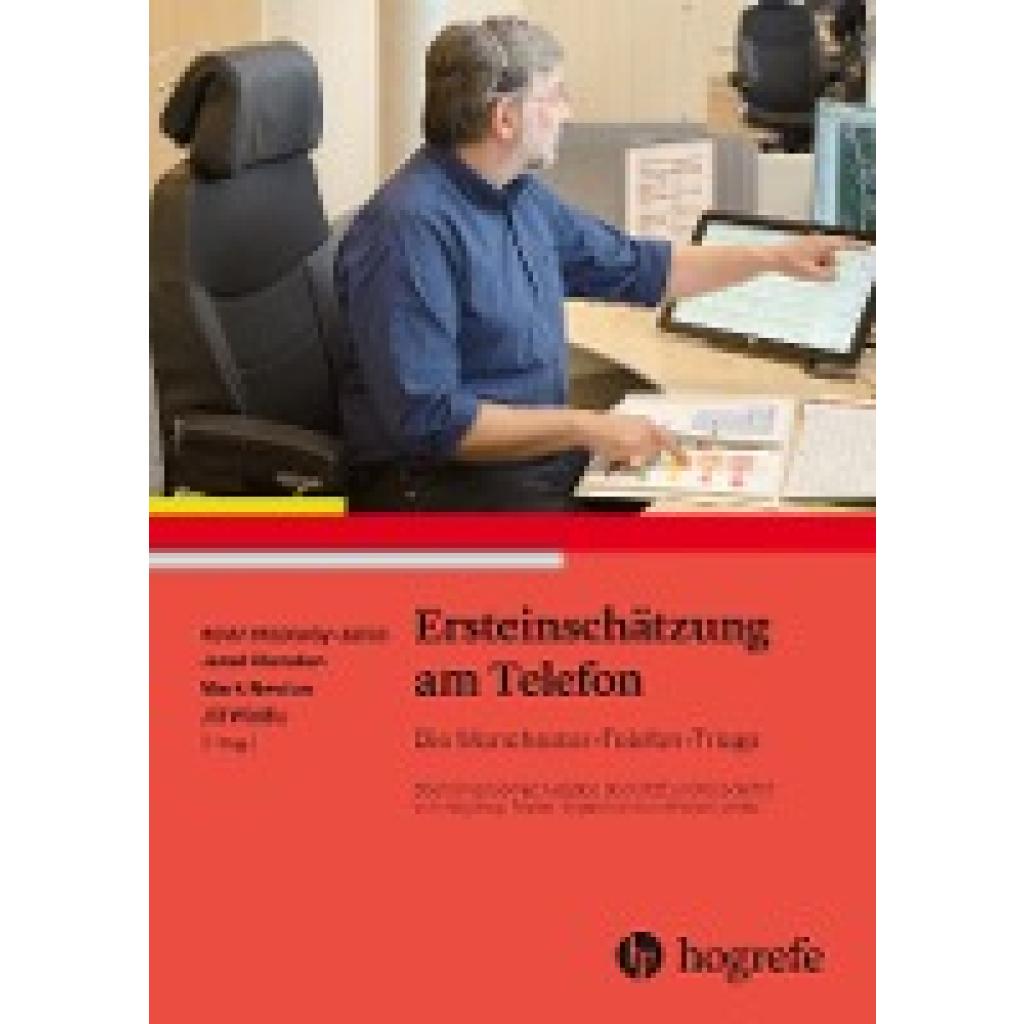
Ersteinschätzung am TelefonErsteinschätzung am Telefon , Die Manchester-Telefon-Triage , Retuschestifte & Spray > Autopflege & Aufbereitung , Erscheinungsjahr: 201905, Produktform: Kartoniert, Redaktion: Newton, Mark~Marsden, Janet~Jones, Kevin~Windle, Jill, Übersetzung: Krey, Jörg, Seitenzahl/Blattzahl: 208, Abbildungen: 56 Fotos, 60 Tabellen, Keyword: Notfallmediziner; Behandlungsdringlichkeit; einschätzen; telefonische Triagierung; Notfall; Qualitätsmanagement; Notfallpflegende; Nothelfer; Voreinstufung; Notfallpatienten; Notfallpflege, Fachschema: Notfall~Sozialeinrichtung~Akutmedizin~Medizin / Notfallmedizin~Notarzt~Notfallmedizin~Krankenpflege~Pflege / Krankenpflege, Fachkategorie: Notfalldienste~Notfallmedizin, Region: Deutschland, Warengruppe: HC/Medizin/Allgemeines, Lexika, Fachkategorie: Unfall- und Notfallpflege, Thema: Verstehen, Text Sprache: ger, UNSPSC: 49019900, Warenverzeichnis für die Außenhandelsstatistik: 49019900, Verlag: Hogrefe AG, Verlag: Hogrefe AG, Verlag: Hogrefe AG, Länge: 241, Breite: 175, Höhe: 17, Gewicht: 521, Produktform: Kartoniert, Genre: Mathematik/Naturwissenschaften/Technik/Medizin, Genre: Mathematik/Naturwissenschaften/Technik/Medizin, Herkunftsland: DEUTSCHLAND (DE), Katalog: deutschsprachige Titel, Katalog: Gesamtkatalog, Katalog: Lagerartikel, Book on Demand, ausgew. Medienartikel, Relevanz: 0002, Tendenz: 0, Unterkatalog: AK, Unterkatalog: Bücher, Unterkatalog: Hardcover, Unterkatalog: Lagerartikel, WolkenId: 200695830,00 €*Versand: 0,00 €Sichere Weiterleitung zum Anbieter


-
Wie kann man Backup wiederherstellen Android?
Um ein Backup auf Android wiederherzustellen, musst du zuerst sicherstellen, dass du ein aktuelles Backup deiner Daten hast. Dies kann entweder über Google Drive, ein Cloud-Service oder eine externe Festplatte erfolgen. Anschließend kannst du die Einstellungen deines Android-Geräts öffnen und unter "Sicherung und Wiederherstellung" die Option zum Wiederherstellen auswählen. Dort kannst du das gewünschte Backup auswählen und den Wiederherstellungsprozess starten. Stelle sicher, dass dein Gerät während des Vorgangs mit Strom versorgt ist und über eine stabile Internetverbindung verfügt, um Datenverluste zu vermeiden. **
-
Wie erstelle ich ein Backup Android?
Um ein Backup auf einem Android-Gerät zu erstellen, kannst du die integrierte Backup-Funktion verwenden, die in den Einstellungen unter "Sicherung und Wiederherstellung" zu finden ist. Dort kannst du auswählen, welche Daten du sichern möchtest, wie z.B. Apps, Kontakte, Fotos und Einstellungen. Alternativ kannst du auch eine externe App wie Google Drive oder Dropbox verwenden, um ein Backup deiner Daten zu erstellen. Stelle sicher, dass du regelmäßig Backups erstellst, um im Falle eines Datenverlusts auf eine gesicherte Version zurückgreifen zu können. Vergiss nicht, dein Backup an einem sicheren Ort zu speichern, um sicherzustellen, dass es im Bedarfsfall verfügbar ist. **
-
Wie funktioniert das automatische Backup auf Android?
Das automatische Backup auf Android funktioniert über den Google Play-Dienst. Dabei werden bestimmte Daten wie Kontakte, Kalender, App-Daten und Einstellungen automatisch in der Google Cloud gesichert. Diese Daten können dann bei Bedarf auf einem neuen Android-Gerät wiederhergestellt werden, indem man sich mit dem Google-Konto anmeldet. **
-
Wie kann ich mein Android-Telefon richtig einstellen?
Um dein Android-Telefon richtig einzustellen, solltest du zuerst die Einstellungen öffnen und die Sprache, das Datum und die Uhrzeit anpassen. Danach kannst du deine Konten hinzufügen, wie z.B. Google, um auf die verschiedenen Funktionen und Dienste zugreifen zu können. Vergiss nicht, auch die Sicherheitseinstellungen zu überprüfen und gegebenenfalls ein Passwort oder eine PIN festzulegen, um dein Telefon zu schützen. **
Wie entfernt man Rootkits von einem Android-Telefon?
Um Rootkits von einem Android-Telefon zu entfernen, gibt es mehrere Schritte, die du befolgen kannst. Zuerst solltest du dein Telefon in den abgesicherten Modus versetzen, um zu verhindern, dass das Rootkit ausgeführt wird. Dann kannst du eine Antiviren-App aus dem Google Play Store herunterladen und einen vollständigen Scan durchführen, um das Rootkit zu identifizieren und zu entfernen. Wenn dies nicht erfolgreich ist, könntest du auch in Erwägung ziehen, das Telefon auf die Werkseinstellungen zurückzusetzen, um das Rootkit vollständig zu entfernen. Es ist jedoch wichtig zu beachten, dass ein Zurücksetzen auf die Werkseinstellungen alle Daten auf dem Telefon löscht, daher solltest du vorher eine Sicherungskopie erstellen. **
Wie mache ich ein Backup von meinem Android Handy?
Um ein Backup von deinem Android-Handy zu erstellen, kannst du die integrierte Backup-Funktion von Google verwenden. Gehe dazu in die Einstellungen deines Handys und wähle den Punkt "Sicherung & Wiederherstellung" aus. Dort kannst du festlegen, welche Daten gesichert werden sollen, wie z.B. Apps, Kontakte, Fotos und Einstellungen. Du kannst auch ein manuelles Backup erstellen, indem du unter "Sicherungskonto" dein Google-Konto auswählst und auf "Jetzt sichern" tippst. Stelle sicher, dass dein Handy mit einem WLAN-Netzwerk verbunden ist, um das Backup abzuschließen. Du kannst auch zusätzliche Backup-Apps aus dem Google Play Store herunterladen, um eine umfassendere Sicherung deiner Daten zu erstellen. **
Top-Angebote
Produkte zum Begriff Wondershare-Telefon-Backup-Android:
-
Wondershare Telefon-Backup (Android)Wondershare Telefon-Backup (Android) In der heutigen digitalen Welt sind unsere Smartphones zu unverzichtbaren Begleitern geworden. Sie speichern wertvolle Erinnerungen in Form von Fotos, Videos und Nachrichten. Doch was passiert, wenn das Gerät verloren geht oder kaputt geht? Ein Backup auf Android zu erstellen, ist der Schlüssel zur Sicherung dieser wichtigen Daten. Egal ob Sie ein Samsung, Huawei, Motorola, Sony oder LG-Gerät besitzen, ein regelmäßiges Backup schützt Ihre Daten vor unerwarteten Verlusten. Dieser Artikel zeigt Ihnen verschiedene Möglichkeiten, um ein Backup auf Android durchzuführen. Wir werfen einen Blick auf gängige Optionen wie Google Drive und iCloud und stellen Ihnen die leistungsstarke Wondershare MobileTrans-Software vor. Sie erfahren, wie Sie Ihre Kontakte, Apps, Musik und andere wichtige Daten sichern können. Zudem geben wir Ihnen praktische Tipps, um den B...25,95 €*Versand: 0,00 €Sichere Weiterleitung zum Anbieter
-
Wondershare Telefon-Backup (iOS)Wondershare Telefon-Backup (iOS) In der digitalen Ära ist es wichtiger denn je, unsere wertvollen Daten zu schützen. Viele iPhone-Nutzer fragen sich, ob es möglich ist, ein iPhone Backup auf iPad zu erstellen. Die gute Nachricht: Mit der richtigen Software und ein paar einfachen Schritten lässt sich das problemlos bewerkstelligen. Wondershare Telefon-Backup (iOS) bietet hierfür eine benutzerfreundliche Lösung, die Sicherheit und Komfort vereint. Diese Software ermöglicht es, wichtige Inhalte wie Fotos, Videos, Kontakte, Nachrichten und sogar App-Daten vom iPhone auf das iPad zu übertragen. Dabei spielt es keine Rolle, ob man iCloud, iTunes oder ein lokales Netzwerk nutzt. Der Artikel beleuchtet, wie man mit Wondershare einen umfassenden Backup-Plan erstellt, Daten sichert und bei Bedarf wiederherstellt. So behält man stets die Kontrolle über seine digitalen Schätze und muss sich keine...25,95 €*Versand: 0,00 €Sichere Weiterleitung zum Anbieter
-
Wondershare Telefon-Verwaltung (Android)Wondershare Telefon-Verwaltung (Android) In einer Welt, die zunehmend von digitaler Technologie durchdrungen ist, spielen Smartphones eine zentrale Rolle in unserem Alltag. Die Telefon-Verwaltung (Android) ist dabei ein Schlüsselthema, das sowohl für den individuellen Benutzer als auch für Unternehmen von großer Bedeutung ist. Eine effiziente Verwaltung Ihres Android-Geräts kann nicht nur dessen Leistung und Lebensdauer verbessern, sondern auch den Schutz Ihrer persönlichen Daten gewährleisten. Angesichts der Vielfalt an verfügbaren Android-Versionen und der stetigen Weiterentwicklung von Sicherheits- und Verwaltungsfunktionen durch Android Enterprise und ähnliche Plattformen ist es wichtiger denn je, auf dem neuesten Stand zu bleiben. Dieser Artikel thematisiert die essenziellen Aspekte der Telefon-Verwaltung (Android), darunter die Geräteverwaltung und Sicherheit , die Verwaltung vo...29,99 €*Versand: 0,00 €Sichere Weiterleitung zum Anbieter
-
Wondershare Dr.Fone - Phone Manager (Android)Dr.Fone Phone Manager: Neue Android-Verwaltung Überzeugt im Test Einführung Suchen Sie nach einem umfassenden dr.fone phone manager review, das Ihnen bei der effektiven Verwaltung Ihres Android-Smartphones hilft? Dr.Fone - Phone Manager (Android) präsentiert sich als der ultimative Begleiter für die Verwaltung Ihres Android-Telefons. Dieses leistungsstarke Tool ermöglicht es Benutzern, mühelos Dateien zwischen Computer und Smartphone zu übertragen, vollständige Gerätesicherungen zu erstellen und wiederherzustellen sowie Kontakte und Medienbibliotheken effizient zu organisieren. Tatsächlich zeigen zahlreiche dr.fone - phone manager (android) reviews, dass die Software besonders durch ihre Benutzerfreundlichkeit überzeugt. Mit diesem Tool können Nutzer Fotos, Videos, Musik, Dokumente und mehr zwischen ihrem Computer und ihrem Android-Telefon problemlos transferieren. Darüber hinaus biet...24,95 €*Versand: 0,00 €Sichere Weiterleitung zum Anbieter
-
Wie kann man WhatsApp-Chats mit einem OneDrive-Backup auf einem Android-Telefon wiederherstellen?
Um WhatsApp-Chats mit einem OneDrive-Backup auf einem Android-Telefon wiederherzustellen, müssen Sie sicherstellen, dass Sie ein aktives OneDrive-Konto haben und dass Ihre WhatsApp-Chats zuvor auf OneDrive gesichert wurden. Öffnen Sie WhatsApp auf Ihrem Telefon, geben Sie Ihre Telefonnummer ein und verifizieren Sie sie. Während des Einrichtungsprozesses wird WhatsApp Sie fragen, ob Sie ein Backup wiederherstellen möchten. Wählen Sie die Option "Wiederherstellen" und folgen Sie den Anweisungen, um Ihre Chats aus dem OneDrive-Backup wiederherzustellen. **
-
Wo ist mein Telefon Android?
Hast du dein Telefon verloren oder kannst du es einfach nicht finden? Es könnte sein, dass es in deiner Tasche, unter dem Bett oder auf dem Tisch liegt. Vielleicht hast du es auch in einem anderen Raum liegen lassen oder es ist sogar aus Versehen in der Wäsche gelandet. Wenn du die Ortungsfunktion aktiviert hast, könntest du versuchen, es über GPS zu finden. Hast du schon Freunde oder Familienmitglieder gefragt, ob sie es gesehen haben? **
-
Wie kann man Backup wiederherstellen Android?
Um ein Backup auf Android wiederherzustellen, musst du zuerst sicherstellen, dass du ein aktuelles Backup deiner Daten hast. Dies kann entweder über Google Drive, ein Cloud-Service oder eine externe Festplatte erfolgen. Anschließend kannst du die Einstellungen deines Android-Geräts öffnen und unter "Sicherung und Wiederherstellung" die Option zum Wiederherstellen auswählen. Dort kannst du das gewünschte Backup auswählen und den Wiederherstellungsprozess starten. Stelle sicher, dass dein Gerät während des Vorgangs mit Strom versorgt ist und über eine stabile Internetverbindung verfügt, um Datenverluste zu vermeiden. **
-
Wie erstelle ich ein Backup Android?
Um ein Backup auf einem Android-Gerät zu erstellen, kannst du die integrierte Backup-Funktion verwenden, die in den Einstellungen unter "Sicherung und Wiederherstellung" zu finden ist. Dort kannst du auswählen, welche Daten du sichern möchtest, wie z.B. Apps, Kontakte, Fotos und Einstellungen. Alternativ kannst du auch eine externe App wie Google Drive oder Dropbox verwenden, um ein Backup deiner Daten zu erstellen. Stelle sicher, dass du regelmäßig Backups erstellst, um im Falle eines Datenverlusts auf eine gesicherte Version zurückgreifen zu können. Vergiss nicht, dein Backup an einem sicheren Ort zu speichern, um sicherzustellen, dass es im Bedarfsfall verfügbar ist. **
Ähnliche Suchbegriffe für Wondershare-Telefon-Backup-Android
-
Wondershare MobileTrans Backup & RestoreProduktbeschreibung für Wondershare MobileTrans Backup & Restore Willkommen bei Wondershare MobileTrans Backup & Restore Funktionen von Wondershare MobileTrans Backup & Restore: Komplette Datensicherung: Mit Wondershare MobileTrans Backup & Restore können Sie eine umfassende Sicherung Ihrer Daten auf Ihrem Smartphone durchführen. Dies umfasst Kontakte, Nachrichten, Anruflisten, Fotos, Videos, Musik und mehr. Schnelle Wiederherstellung: Im Falle eines Datenverlusts können Sie mit MobileTrans Backup & Restore Ihre gesicherten Daten schnell und einfach auf Ihr Gerät wiederherstellen. Dank der benutzerfreundlichen Oberfläche ist der Wiederherstellungsprozess ein Kinderspiel. Flexible Auswahlmöglichkeiten: Sie haben die Möglichkeit, selektiv Daten für die Sicherung und Wiederherstellung auszuwählen. Dies ermöglicht es Ihnen, nur die Daten zu sichern, die Ihnen wichtig s...19,95 €*Versand: 0,00 €Sichere Weiterleitung zum Anbieter
-
Ersteinschätzung am TelefonErsteinschätzung am Telefon , Die Manchester-Telefon-Triage , Retuschestifte & Spray > Autopflege & Aufbereitung , Erscheinungsjahr: 201905, Produktform: Kartoniert, Redaktion: Newton, Mark~Marsden, Janet~Jones, Kevin~Windle, Jill, Übersetzung: Krey, Jörg, Seitenzahl/Blattzahl: 208, Abbildungen: 56 Fotos, 60 Tabellen, Keyword: Notfallmediziner; Behandlungsdringlichkeit; einschätzen; telefonische Triagierung; Notfall; Qualitätsmanagement; Notfallpflegende; Nothelfer; Voreinstufung; Notfallpatienten; Notfallpflege, Fachschema: Notfall~Sozialeinrichtung~Akutmedizin~Medizin / Notfallmedizin~Notarzt~Notfallmedizin~Krankenpflege~Pflege / Krankenpflege, Fachkategorie: Notfalldienste~Notfallmedizin, Region: Deutschland, Warengruppe: HC/Medizin/Allgemeines, Lexika, Fachkategorie: Unfall- und Notfallpflege, Thema: Verstehen, Text Sprache: ger, UNSPSC: 49019900, Warenverzeichnis für die Außenhandelsstatistik: 49019900, Verlag: Hogrefe AG, Verlag: Hogrefe AG, Verlag: Hogrefe AG, Länge: 241, Breite: 175, Höhe: 17, Gewicht: 521, Produktform: Kartoniert, Genre: Mathematik/Naturwissenschaften/Technik/Medizin, Genre: Mathematik/Naturwissenschaften/Technik/Medizin, Herkunftsland: DEUTSCHLAND (DE), Katalog: deutschsprachige Titel, Katalog: Gesamtkatalog, Katalog: Lagerartikel, Book on Demand, ausgew. Medienartikel, Relevanz: 0002, Tendenz: 0, Unterkatalog: AK, Unterkatalog: Bücher, Unterkatalog: Hardcover, Unterkatalog: Lagerartikel, WolkenId: 200695830,00 €*Versand: 0,00 €Sichere Weiterleitung zum Anbieter
-
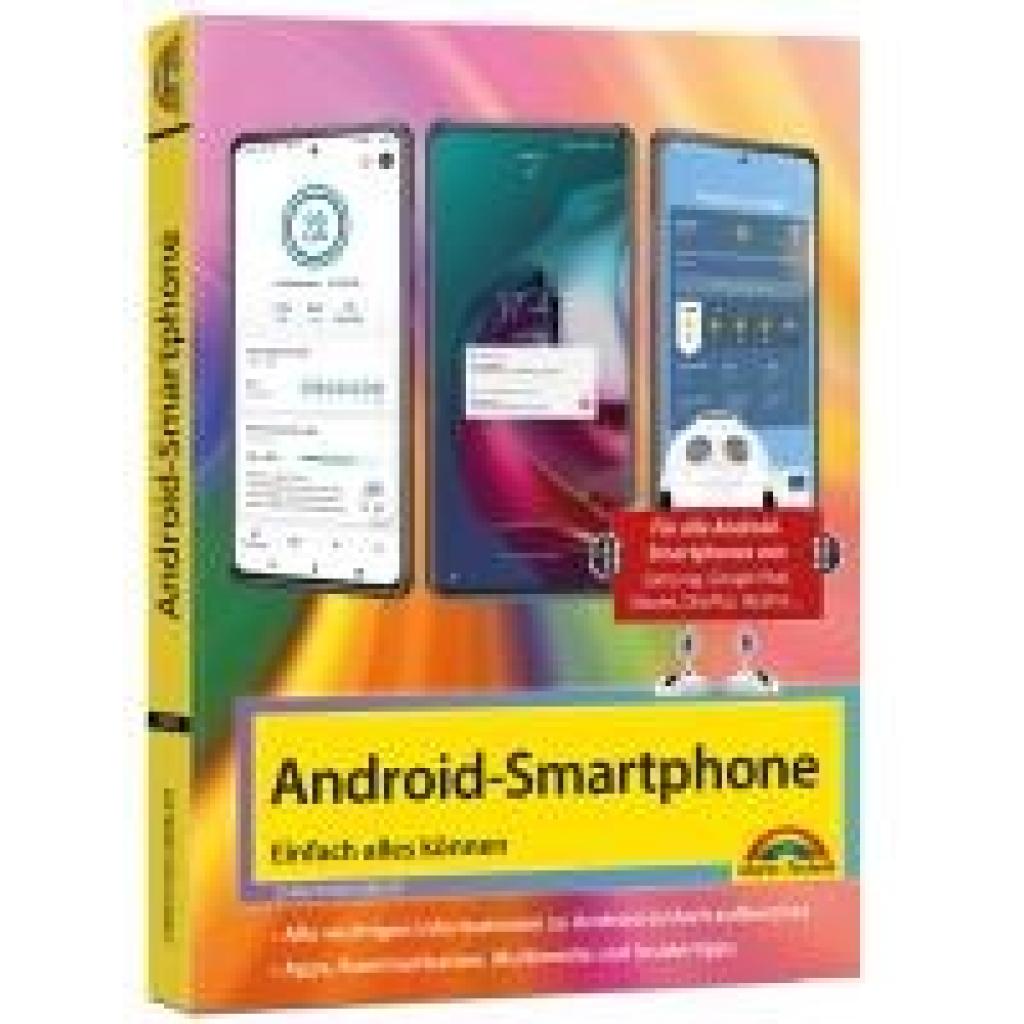
Immler, Christian: Android SmartphoneAndroid Smartphone , Android Smartphone - Einfach alles können zum neuesten Android 14 System Sie möchten Ihr neu erworbenes Android-Smartphone einrichten oder Ihr Gerät auf die neue Android-Version updaten. Dieses Buch begleitet Sie leicht verständlich durch die Ersteinrichtung, macht Sie mit dem erweiterten Launcher vertraut sowie mit allen wichtigen Android-Funktionen zum Telefonieren, Chatten und Fotografieren. Sie sind mit Android im Internet unterwegs, schreiben und empfangen Mails und installieren nützliche Apps für Ihre Zwecke. Zudem helfen Ihnen die Insidertipps des Autors dabei, Daten zwischen zwei Smartphones zu übertragen und den App-Cache zu leeren. Zudem verraten Ihnen Insidertipps, wie Sie Ihr Android-Gerät zur Steuerung von Smarthome-Technik einsetzen, wie Sie ein verlorenes oder gestohlenes Smartphone wiederfinden und Ihr Gerät vor ungewollten Zugriffen schützen. Aus dem Inhalt: - Ihr neues Smartphone mit Android 14 - Android-Smartphone: Ersteinrichtung - Zentrale Funktionen im täglichen Einsatz - Apps finden und installieren - Online mit dem Android-Smartphone - E-Mail, Chat, Social Media unter Android - Unterwegs mit dem Android-Smartphone - Fotos und Videos aufnehmen und bearbeiten - Coole Apps - Insidertipps zur Bedienung - Android und das Thema Sicherheit Der Autor Mit dem ersten Palm PDA entdeckte der erfahrene IT-Autor Christian Immler sein Spezialgebiet 'mobile computing' und damit den Beginn der sogenannten Post-PC-Ära. In den letzten Jahren veröffentlichte er zahlreiche Titel zu Smartphones und Tablets der verschiedensten Betriebssystemplattformen. , Radlager > Sportfederung , Erscheinungsjahr: 20240410, Produktform: Kartoniert, Autoren: Immler, Christian, Seitenzahl/Blattzahl: 384, Keyword: Android; Android 10; Android 11; Android 12; Android 13; Android 14; Anleitung; Blackview A55; Buch; Die besten Apps; Galaxy A5; Galaxy M12; Galaxy Note; Galaxy S20 Plus; Handbuch; Honor; Markt und Technik; Motorola Moto G22; One Plus 5 T; P30 Lite new Edition; P40; Q; S21 Plus; Samsung A13; Samsung A53; Samsung Galaxy S20; Samsung Galaxy S22; Samsung Galaxy S23; Smartphone; Snow Cone; Tablet; Tipps und Tricks; Xiaomi 11; Xiaomi 12, Fachschema: Betriebssystem (EDV)~Operating System~Informatik, Fachkategorie: Informatik, Warengruppe: TB/Betriebssysteme/Benutzeroberflächen, Fachkategorie: Handheld-Betriebssysteme, UNSPSC: 49019900, Warenverzeichnis für die Außenhandelsstatistik: 49019900, Verlag: Markt+Technik Verlag, Verlag: Markt+Technik Verlag, Verlag: Markt + Technik Verlag GmbH, Länge: 225, Breite: 172, Höhe: 17, Gewicht: 758, Produktform: Kartoniert, Genre: Mathematik/Naturwissenschaften/Technik/Medizin, Genre: Mathematik/Naturwissenschaften/Technik/Medizin,19,95 €*Versand: 0,00 €Sichere Weiterleitung zum Anbieter
-
Wondershare Dr.Fone - Phone Manager (Android)Dr.Fone - Phone Manager (Android): Der ultimative Begleiter für die Verwaltung Ihres Android-Telefons Einführung Willkommen zu unserem spannenden Artikel über Dr.Fone - Phone Manager (Android)! Sie besitzen ein Android-Smartphone und möchten Ihre Daten effizient verwalten? Dr.Fone - Phone Manager (Android) ist die Lösung, nach der Sie suchen! In diesem Artikel erfahren Sie alles über die herausragenden Funktionen und Vorteile dieses erstaunlichen Tools. Ob Sie Dateien sichern, Medien verwalten oder Ihre Kontakte organisieren möchten, Dr.Fone - Phone Manager (Android) ist Ihr unverzichtbarer Begleiter. Lassen Sie uns in die Details eintauchen! Die wichtigsten Funktionen von Dr.Fone - Phone Manager (Android) Dateiübertragung: Mit Dr.Fone - Phone Manager (Android) können Sie Dateien wie Fotos, Videos, Musik, Dokumente und mehr zwischen Ihrem Computer und Ihrem Android-Telefon übertragen. Sicherung und Wiederherstellung: Sie können mühelos eine vollständige Sicherung Ihres Android-Geräts erstellen und sie später bei Bedarf wiederherstellen. Dadurch sind Ihre Daten immer geschützt und können leicht wiederhergestellt werden. Medienverwaltung: Verwalten Sie Ihre Medienbibliothek auf Ihrem Android-Gerät, einschließlich Fotos, Videos und Musik. Organisieren, löschen, hinzufügen und bearbeiten Sie Ihre Dateien ganz nach Ihren Wünschen. Kontaktverwaltung: Dr.Fone - Phone Manager (Android) ermöglicht es Ihnen, Ihre Kontakte auf Ihrem Android-Gerät zu verwalten. Sie können Kontakte hinzufügen, bearbeiten, löschen und duplizierte Einträge bereinigen. App-Verwaltung: Verwalten Sie Ihre installierten Apps auf Ihrem Android-Gerät. Deinstallieren Sie unerwünschte Apps, übertragen Sie Apps auf Ihre SD-Karte und sichern Sie wichtige Apps für zukünftige Installationen. Dr.Fone - Phone Manager (Android) ist die ultimative Lösung für die Verwaltung Ihres Android-Telefons. Mit seinen vielfältigen Funktionen zur Dateiübertragung, Sicherung und Wiederherstellung, Medien- und Kontaktverwaltung sowie App-Verwaltung bietet es Ihnen die vollständige Kontrolle über Ihre Android-Daten. Sichern Sie Ihre wichtigen Dateien, verwalten Sie Ihre Medienbibliothek, organisieren Sie Ihre Kontakte und optimieren Sie Ihre App-Installationen - alles mit der einfachen und benutzerfreundlichen Oberfläche von Dr.Fone - Phone Manager (Android). Verpassen Sie nicht die Gelegenheit, dieses großartige Tool zu nutzen und Ihre Android-Erfahrung zu verbessern. Holen Sie sich noch heute Dr.Fone - Phone Manager (Android) und entdecken Sie die Möglichkeiten! Systemanforderungen: Dr.Fone - Phone Manager (Android) Windows: Betriebssystem: Windows 10/8.1/8/7/Vista/XP (32-Bit oder 64-Bit) Prozessor: 1 GHz oder höher (32-Bit oder 64-Bit) RAM: Mindestens 1 GB (Empfohlen: 2 GB oder mehr) Festplattenspeicher: Mindestens 200 MB freier Speicherplatz USB-Anschluss für die Verbindung zwischen dem Android-Gerät und dem Computer Internetverbindung für den Download und die Aktivierung der Software Mac: Betriebssystem: macOS 10.15 (Catalina), macOS 10.14 (Mojave), macOS 10.13 (High Sierra) und frühere Versionen Prozessor: Intel-Prozessor RAM: Mindestens 1 GB (Empfohlen: 2 GB oder mehr) Festplattenspeicher: Mindestens 200 MB freier Speicherplatz USB-Anschluss für die Verbindung zwischen dem Android-Gerät und dem Computer Internetverbindung für den Download und die Aktivierung der Software24,95 €*Versand: 0,00 €Sichere Weiterleitung zum Anbieter
-
Wie funktioniert das automatische Backup auf Android?
Das automatische Backup auf Android funktioniert über den Google Play-Dienst. Dabei werden bestimmte Daten wie Kontakte, Kalender, App-Daten und Einstellungen automatisch in der Google Cloud gesichert. Diese Daten können dann bei Bedarf auf einem neuen Android-Gerät wiederhergestellt werden, indem man sich mit dem Google-Konto anmeldet. **
-
Wie kann ich mein Android-Telefon richtig einstellen?
Um dein Android-Telefon richtig einzustellen, solltest du zuerst die Einstellungen öffnen und die Sprache, das Datum und die Uhrzeit anpassen. Danach kannst du deine Konten hinzufügen, wie z.B. Google, um auf die verschiedenen Funktionen und Dienste zugreifen zu können. Vergiss nicht, auch die Sicherheitseinstellungen zu überprüfen und gegebenenfalls ein Passwort oder eine PIN festzulegen, um dein Telefon zu schützen. **
-
Wie entfernt man Rootkits von einem Android-Telefon?
Um Rootkits von einem Android-Telefon zu entfernen, gibt es mehrere Schritte, die du befolgen kannst. Zuerst solltest du dein Telefon in den abgesicherten Modus versetzen, um zu verhindern, dass das Rootkit ausgeführt wird. Dann kannst du eine Antiviren-App aus dem Google Play Store herunterladen und einen vollständigen Scan durchführen, um das Rootkit zu identifizieren und zu entfernen. Wenn dies nicht erfolgreich ist, könntest du auch in Erwägung ziehen, das Telefon auf die Werkseinstellungen zurückzusetzen, um das Rootkit vollständig zu entfernen. Es ist jedoch wichtig zu beachten, dass ein Zurücksetzen auf die Werkseinstellungen alle Daten auf dem Telefon löscht, daher solltest du vorher eine Sicherungskopie erstellen. **
-
Wie mache ich ein Backup von meinem Android Handy?
Um ein Backup von deinem Android-Handy zu erstellen, kannst du die integrierte Backup-Funktion von Google verwenden. Gehe dazu in die Einstellungen deines Handys und wähle den Punkt "Sicherung & Wiederherstellung" aus. Dort kannst du festlegen, welche Daten gesichert werden sollen, wie z.B. Apps, Kontakte, Fotos und Einstellungen. Du kannst auch ein manuelles Backup erstellen, indem du unter "Sicherungskonto" dein Google-Konto auswählst und auf "Jetzt sichern" tippst. Stelle sicher, dass dein Handy mit einem WLAN-Netzwerk verbunden ist, um das Backup abzuschließen. Du kannst auch zusätzliche Backup-Apps aus dem Google Play Store herunterladen, um eine umfassendere Sicherung deiner Daten zu erstellen. **
* Alle Preise verstehen sich inklusive der gesetzlichen Mehrwertsteuer und ggf. zuzüglich Versandkosten. Die Angebotsinformationen basieren auf den Angaben des jeweiligen Shops und werden über automatisierte Prozesse aktualisiert. Eine Aktualisierung in Echtzeit findet nicht statt, so dass es im Einzelfall zu Abweichungen kommen kann. ** Hinweis: Teile dieses Inhalts wurden von KI erstellt.